本次实验环境
- 宿主机:macbook air M2
- LiCheePi开发板,配置为16+128
- 一根USB-C线
- 一个拓展坞,键鼠,显示器
- 烧录镜像为openEuler/embedded_img/riscv64/lpi4a/
实验步骤
1.下载fastboot
这里使用homebrew快捷安装
brew install android-platform-tools
2.连接开发板与宿主机
先长按开发板上的BOOT按钮,再将USB线插入到宿主机上(拓展坞上),注意这里的先后次序。这一步是为了让开发板进入USB烧录模式。
进入终端,运行命令检查fastboot是否识别到了当前连接的开发板
fastboot devices
注意是devices不是device,结果如下

这里我也没弄清楚为什么是一堆问号,不过只要能够检测到设备就好。(注意本教程目前只测试了Macos下的操作)
3.下载所需的镜像文件
来到镜像下载网站选择以下三种文件进行下载:
- u-boot文件用于引导加载程序——系统会先启动一个小型的引导加载程序(SPL),它负责加载完整的 U-Boot 镜像
- base-boot.ext4.zst文件用于作为系统的启动分区——包括启动所需的文件,比如 Linux 内核、初始 RAM 磁盘(initramfs)、设备树(device tree)
- base-root.ext4.zst文件用于作为根文件系统——提供操作系统所需的文件
如果你安装过实打实的Linux系统(比如在windows下的双系统)的话你就会对这几个文件很熟悉。
值得注意的是,其使用Zst格式压缩,所以在真正使用的时候需要提前进行解压,如果忘了解压,直接操作你就会遇到这个问题
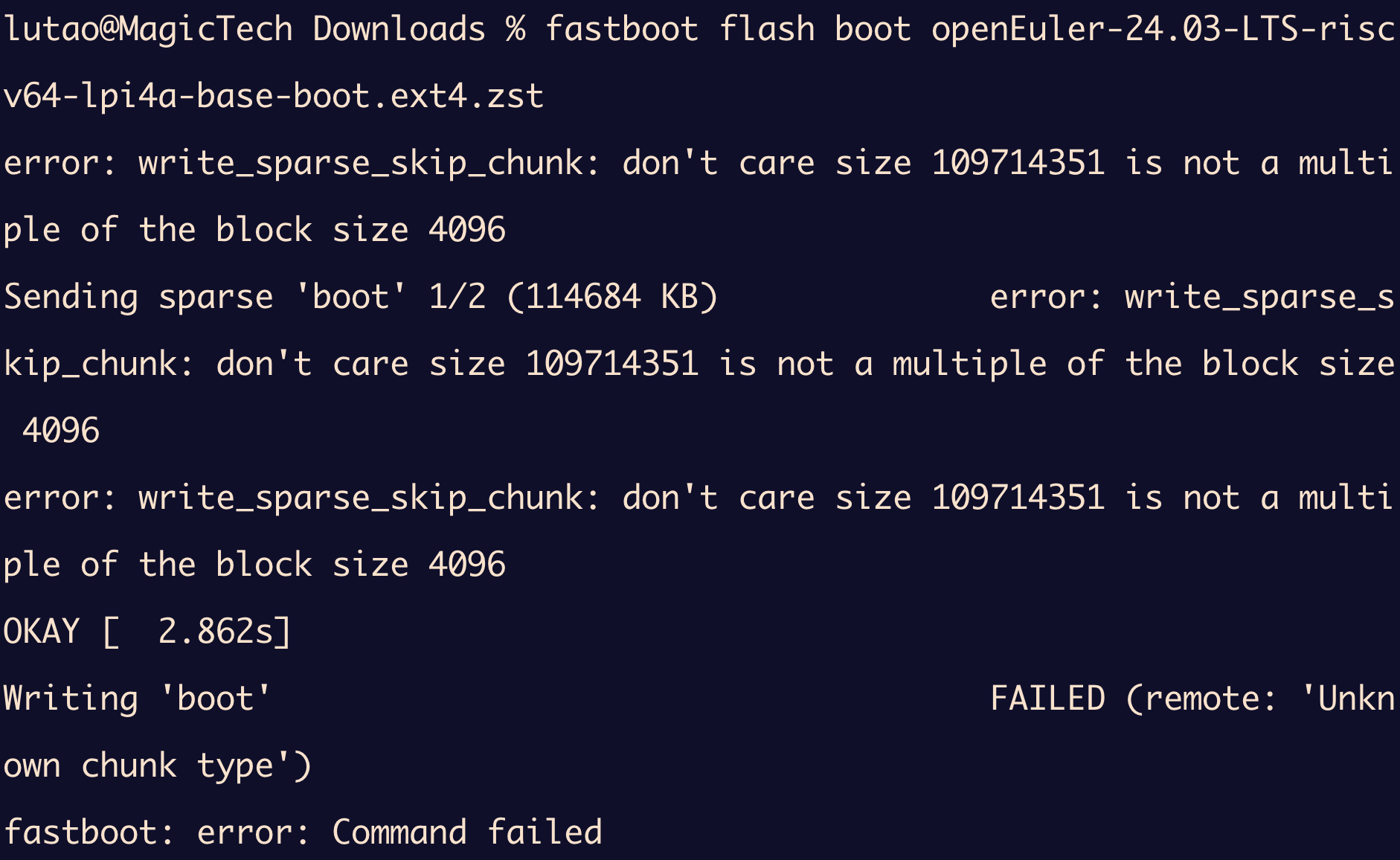
哈哈,文件格式不对当然无法成功了。
故我们需要对zst格式结尾的文件进行解压
zstd -d openEuler-24.03-LTS-riscv64-lpi4a-base-boot.ext4.zst
zstd -d openEuler-24.03-LTS-riscv64-lpi4a-base-root.ext4.zst
4.进行烧录
首先进入上一步下载镜像所在的目录下
fastboot flash ram u-boot-with-spl-lpi4a-16g.bin
fastboot reboot
# wait five seconds
fastboot flash uboot u-boot-with-spl-lpi4a-16g.bin
fastboot flash boot openEuler-24.03-LTS-riscv64-lpi4a-base-boot.ext4
fastboot flash root openEuler-24.03-LTS-riscv64-lpi4a-base-root.ext4
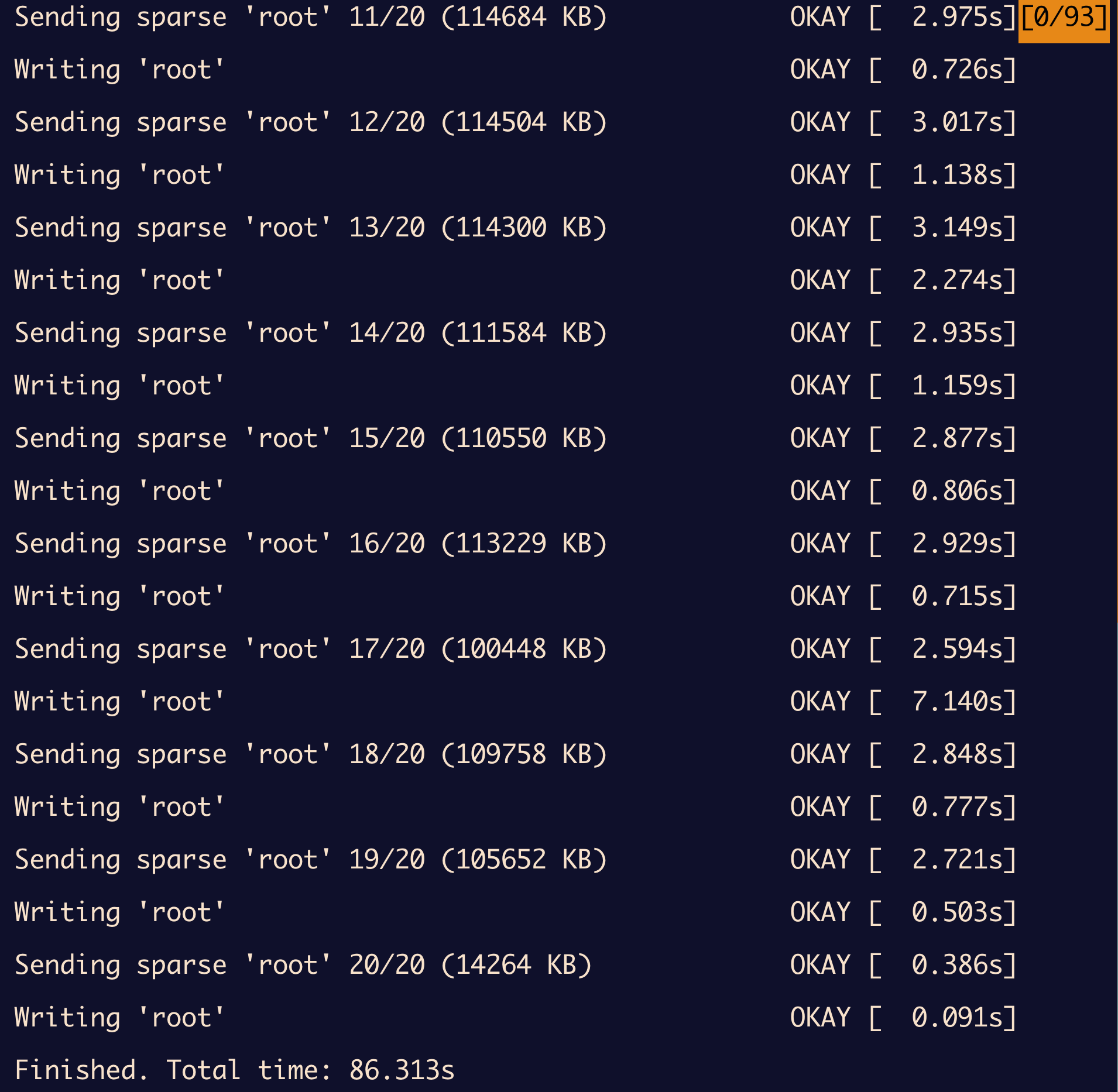
最终如果成功你会得到一堆OKAY,这里放一张我的运行截图
5.验证
将开发板与宿主机的连接断开,将其连接到准备好的显示器上并准备好键鼠,等待其成功运行。 好的,成功发现一个神奇的问题,鼠标键盘也亮了,风扇也转起来了,结果显示器不亮?不亮?不亮?为什么!!!

好,我先去google,来到官方文档烧录镜像的评论区发现一个遇到和我同样问题的朋友

解决显示器不亮的问题
遇到这种问题,google并不能得到很相关的解决方案,这也是我在日常工作时觉得需要使用AI的场景之一。所以我得去询问ChatGPT让他针对于我这种问题给出解决思路。
即使镜像烧录是成功的,为了保险起见,我们先去利用官网的SHA256文件验证一下文件是否损坏。
sha256sum -c openEuler-24.03-LTS-riscv64-lpi4a-base-boot.ext4.zst.sha256sum
sha256sum -c openEuler-24.03-LTS-riscv64-lpi4a-base-root.ext4.zst.sha256sum
结果都显示OK,那么镜像文件是对的。
在检查ChatGPT给出的思路之前,我认为还是先来一遍对照实验,因为在烧录镜像之前自带的Debian是能够成功点亮显示器的,所以我们换一下镜像的版本来进行对照。
对照实验1-换镜像版本
换成兴趣小组的镜像文件23.03再来一遍
命令与上面相同,其中u-boot-with-spl-lpi4a-16g.bin这个文件是可以复用的。
嘿,您猜怎么着,还是点不亮!
那再换成preview版本的23.09再来一遍,这次点亮了!并且给出了一个图形化的界面!正当我准备大展拳脚,以为自己终于找到了问题的所在时,又出差错了!
没有wifi界面,无法连接wifi,使用nmcli命令查看网络状态
nmcli general status
nmcli device status
显示WIFI是enabled,==WIFI-HW是missing的==,意味着WIFI硬件似乎没有被正确识别;只有本地环回地址连接成功了,其他都处于unmanaged状态。
我在其他的地方也找不到连接wifi的界面,所以这又是什么问题呢?(个人目前猜测还是镜像不稳定,因为Debian操作系统可以连接wifi)
最终,我去镜像文件中的devel部分找到23.09的镜像进行测试,结果成功了!
成功解决
如上面所说,找到链接中的镜像后进行再次烧录,终于可以点亮屏幕(如果遇到键鼠没反应重启开发板即可),进入了一个黑色的命令行界面,接着我们要进行登录。
用户名:openeuler
密码:openEuler12#$
登录后我们首先需要连网,使用以下命令。
# 检查网络状态,去报WIFI-HW,WIFI是enabled
nmcli general status
# 查看端口和网络,确保有wlan端口
ip a
# 显示可用的wifi
nmcli dev wifi
# 连接具体wifi,其中SSID替换为wifi名,PASSWORD替换为密码
sudo nmcli dev wifi connect SSID password PASSWORD
# 连接成功后再检查STATE是否为connected
nmcli general status
至此,成功连接wifi,烧录镜像这一步骤到此结束。
后续问题
看到这里,还有惊喜!还没完!我重启了一次开发板之后,发现wifi又没了,瞬间尴尬在原地,到底是镜像和网卡你两谁的问题!?

又经历了两次重启,wifi又好了,所以,请看下面总结。
总结与反思
这里总结一下为LicheePI烧录OpenEuler镜像遇到的问题。
镜像or网卡问题
在还没烧录的时候,板子自带的Debian操作系统一切正常。接着烧录Openeuler for riscv镜像时出现了一系列的问题:
- 先遇到官方最新的24.03LTS版本的专门为LiCheePI准备的镜像烧录后无法打开显示器的问题。
- 在SIG兴趣小组提供的链接中,preview下的镜像23.03还是没有点亮显示器。
- 同样,preview下的23.09虽然点亮了显示器,但是无法识别网卡,连接不了wifi
- 于是去develp下的23.09镜像点亮了显示器也连接到了wifi,但是存在偶尔的抽风问题——重启后wifi又没了,得不断重启尝试。
所以,综上所述,是谁的问题?
我觉得八成原因在镜像,因为换了镜像后问题得到解决,不过如果细心的读者会发现我们对于23.03镜像并没有进行多次重启来检测是不是网卡的问题(其实我也重启了两次不过都没成功),所以还有两成原因在于WIFI网卡——看的这里你是否觉得这也太不“技术”了,一个技术博客怎么能够有点玄学成分了。
哈哈,你的批评是对的,在这里我确实不严谨了,没有程序员深挖精神了,私密马赛!
反思
最后的最后,我不禁想问自己一个问题:操作系统镜像和架构有关系吗?
那这个问题答案也很简单,一定是有关系的,操作系统镜像必须与CPU指令集兼容,这也是为什么操作系统镜像页面有专门为RISC-V所设计的镜像页面。
那么关于如何烧录OpenEuler for RISCV镜像到LiCheePi上这一主题就告一段落了,还是有点流水账了,anyway,博客永远是给自己看的。
这里是LTX,感谢您阅读这篇博客,人生海海,和自己对话,像只蝴蝶纵横四海。