前言
这里照例列出所用设备配置
- macbookair
- LicheePi4A,16+128

基础配置
如果你看完了上篇文章,那么一定成功连接到了wifi,那么我们就先用ssh从主机的终端连接到开发板(毕竟我只有一个显示器,开发板你不配)
先打开开发板,并连接显示器,按照上一节的做法查看wifi是否连接,如果使用的nmcli这个命令它会自动连接的。接着使用hostname -I查看当前IP地址。拿着这个IP地址使用ssh去连接开发板。
# 将IP换为具体的ip地址
ssh openeuler@IP
接下来,我们开始设置最基础的配置,例如密码,镜像源,以及一些小工具等等。
密码与换源
首先,更改这个复杂的初始密码openEuler12#$,输入passwd,修改当前用户的密码(注意需要至少3个不同的字符类型)
其次,关于包管理软件,使用dnf和yum都可以,但是推荐使用dnf,毕竟是yum的上游版本;关于是否需要换源,可以先去/etc/yum.repos.d/openEuler.repo这个文件中查看自己当前使用的源地址,其实里面的内容就是我们在01中下载镜像的地址。这是兴趣小组维护的一个很棒的地址,所以我认为没必要更换源。
如果你想更换,这是openEuler官网所列出的镜像源,可以选择并替换掉上述文件中的链接内容。
安装git
这个不用赘述sudo dnf install git
如果遇到从开发板下载github上的东西特别慢的情况,可以使用这个网站https://doget.nocsdn.com/#/托管的国内地址来下载,速度不错。
也可以使用这个代理地址git config --global url."https://gh-proxy.com/github.com/" .insteadOf "https://github.com/"
得到结果如下:
cat .gitconfig
[url "https://gh-proxy.com/github.com/"]
        insteadOf = https://github.com/
tmux分屏
这个软件如果你是一个linux或者macos的“老玩家”,相信你并不陌生。有了他我们就可以不再打开一个又一个的终端窗口,而是优雅的进行分屏操作。
惊喜的是,软件源中居然存在这个软件,向兴趣小组的成员致敬。🫡

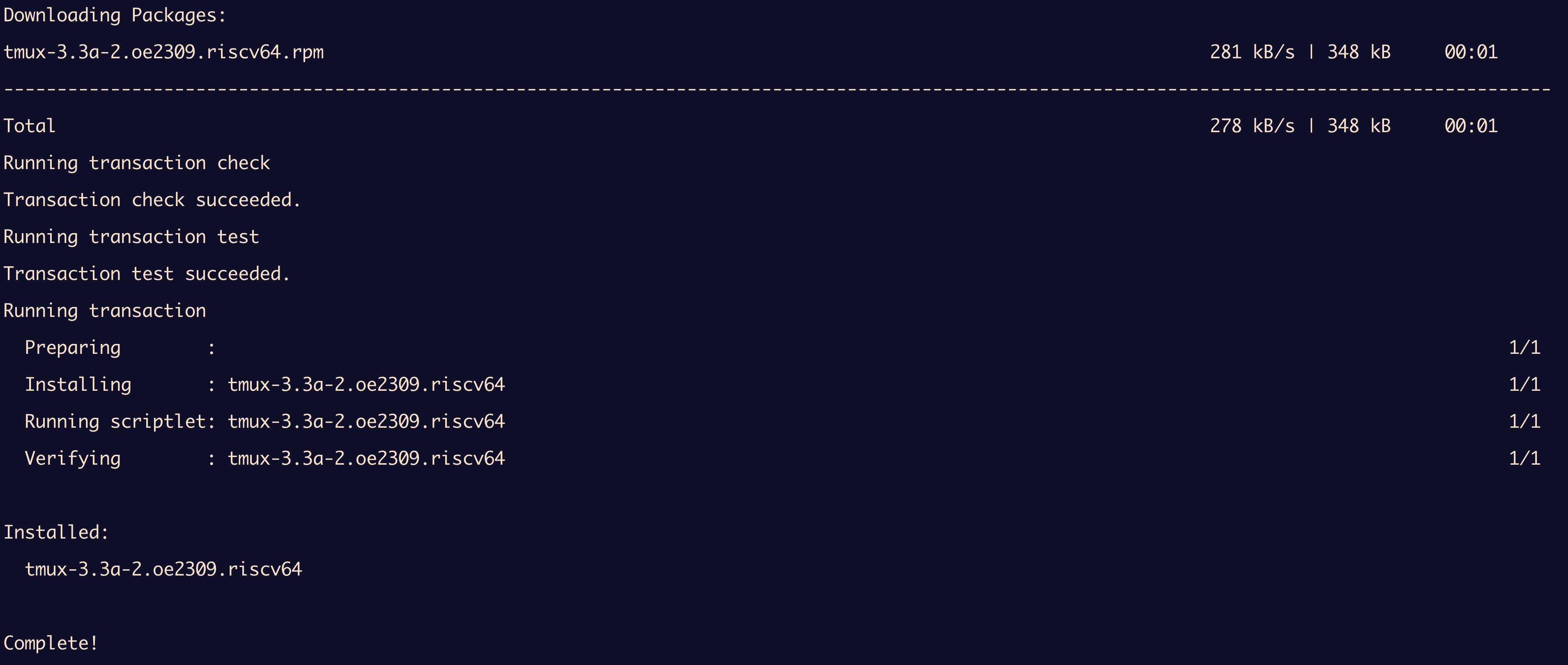
sudo dnf install tmux
下载成功。
简单地试用一下,关于tmux的个性化配置,请参考我的这篇文章。
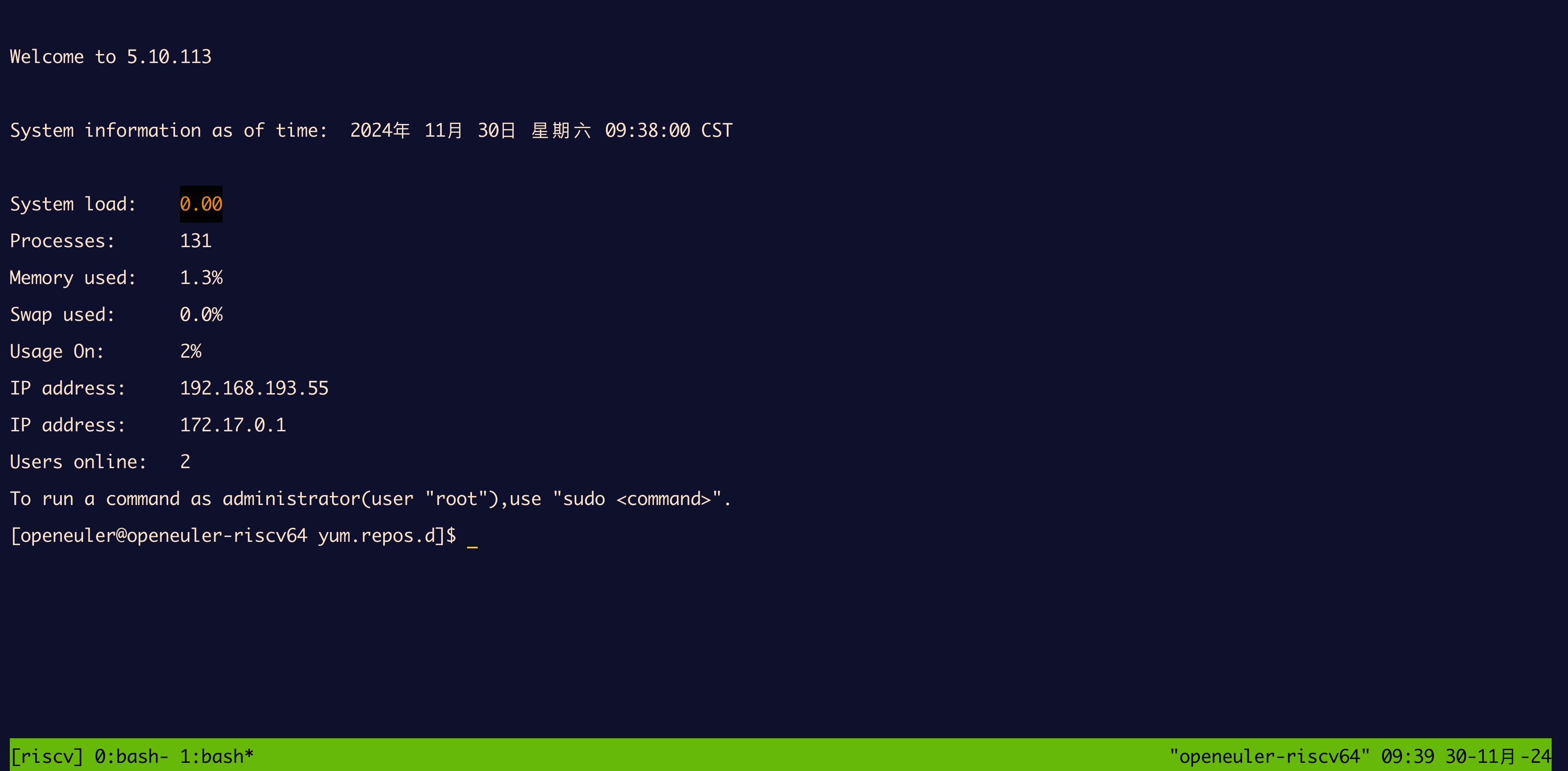
tmux new -s "riscv"
输入CTRL+b作为前导键,再按下c新建一个窗口,会得到这样的效果
其实我现在在macos使用ssh的情况下已经是tmux套tmux的情况了😁

其他的操作请参考[这篇文章]。
DNS配置
sudo vi /etc/resolv.conf
#结果如下
# Generated by NetworkManager
nameserver 192.168.1.1
可以发现这是由NetworkManager自动根据我们所连接的wifi生成的 DNS 地址,推荐修改为8.8.8.8
配置Golang环境
首先,来到Golang的官网release界面找到能够适配RISC-V的Golang版本,这里我使用的是go1.22.9.linux-riscv64.tar.gz,可以看到其支持的操作系统为Linux,架构为riscv64。
为什么不选择最新的go1.23?因为还没有适配riscv的包。(更新一下,现在有了)
# 使用该命令下载对应压缩包
curl -O https://go.dev/dl/go1.22.9.linux-riscv64.tar.gz
# 如果遇到下载文件的错误,比如意外地下载为了其他格式,建议使用以下命令
curl -L -O https://go.dev/dl/go1.22.9.linux-riscv64.tar.gz
#下载成功后,可以用以下命令检查文件格式
file go1.22.9.linux-riscv64.tar.gz

# 对软件包进行解压
tar -zxvf go1.22.9.linux-riscv64.tar.gz
# 配置golang的系统环境
vi ~/.bashrc
# 在其中加入下面这两行之一
export PATH=$PATH:~/go/bin
export PATH=$PATH:$HOME/go/bin
# 或者你可以聪明地一步到位
echo 'export PATH=$PATH:~/go/bin' >> ~/.bashrc
# 重新加载
source ~/.bashrc
# 检查是否成功
go env
如果成功看到一系列的go的环境变量,就说明我们就将golang环境配置好了。
接下来可以编写一个简单的main.go文件进行测试
package main
import "fmt"
func main() {
  fmt.Println("Hello, RV64")
}
go run main.go
ps:如果在执行上面的代码过程中遇到warning: GOPATH set to GOROOT (/home/openeuler/go) has no effect这个问题,意味着他在提醒你使用module进行管理项目的依赖关系,我们这里只是简单的测试一下,后期遇到的golang项目会使用mod进行管理。
GOPATH must be set to get, build and install packages outside the standard Go tree.
具体原因在于GOPATH是工作目录,用于存放Go项目的源代码、依赖包;而GOROOT是Go语言的安装目录,二者当然最好要不一样的路径。来自于Stackoverflow的解释
配置docker
首先,下载docker engine,可以发现,官网中的列表中是没有Openeuler下的riscv64架构的适配的。
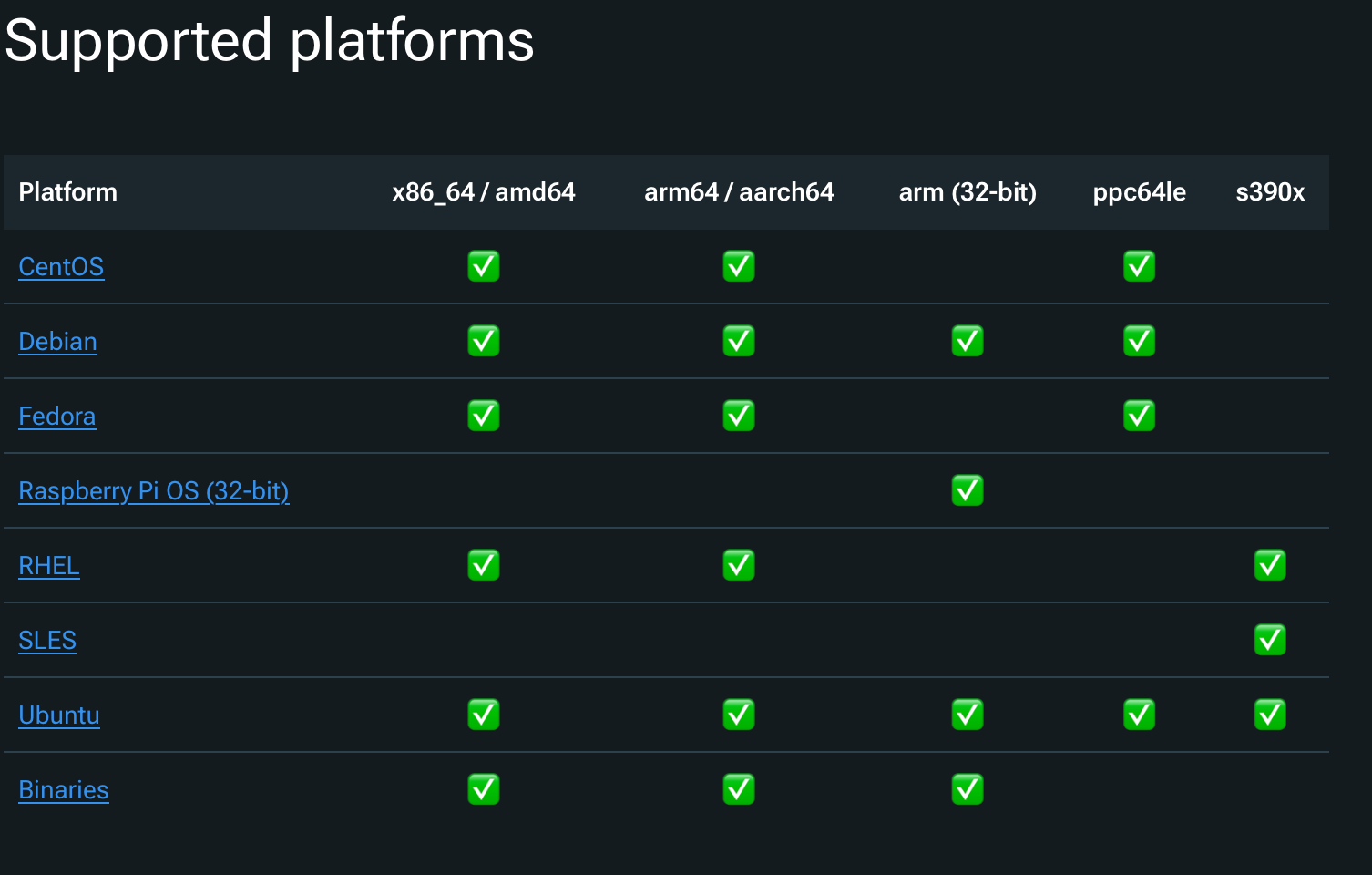
所以我们直接采用dnf包管理的方式下载,(在这里对于为Openeuler-riscv64架构进行docker适配的人致以深刻的敬意,这也许就是真正的伟大的程序员吧)

sudo dnf update
sudo dnf install -y docker
# 检查docker的运行状态
sudo systemctl status docker
# 如果没有运行,需要启动
sudo systemctl start docker
接下来去sudo化配置,见官方文档
接下来进行最重要的换源,否则镜像也无法拉取成功。目前国内还可以使用的Docker镜像见此链接
# 修改
vi /etc/docker/daemon.json
# 如果没有这个文件,自己手动新建(我当时只有一个key.json文件)
# 将下面内容复制进去
{
      "registry-mirrors": [
        "https://dockerpull.org",
        "https://docker.1ms.run",
        "https://docker.linkedbus.com"
    ]
}

# 加载配置并重启
sudo systemctl daemon-reload
sudo systemctl restart docker
# 尝试拉取镜像
docker pull busybox
docker run hello-world
看到"Hello from Docker"意味着拉取镜像成功。你也许会疑惑,为什么可以成功?镜像也应该与架构相关啊,使得,hello-world这个镜像正是适配了riscv64架构,不过其他的镜像就没有那么好运了。关于某个镜像是否支持某个架构可以在dockerhub中的具体镜像页面内查看。
比如我们尝试一下nginx这个镜像docker pull nginx,可以发现他没有通过上面设置的仓库而是去官方找镜像,原因由chatgpt给出:
由于您是在 RISC-V 环境(openEuler-riscv64)下运行,可能镜像加速器的缓存中并没有 RISC-V 架构的 nginx 镜像。因此 Docker 会从官方仓库拉取适配的镜像。
就算是你强制使用换源后的仓库docker pull dockerpull.org/nginx,也会提示你no matching manifest for unknown in the manifest list entries意味着在镜像仓库中并没有合适的资源。
目前在dockerhub中有关于riscv的镜像一共有官方的35个仓库,这里看到了redis,让我们试一试docker pull riscv64/redis,很遗憾,好像还是因为镜像站中没有收录。
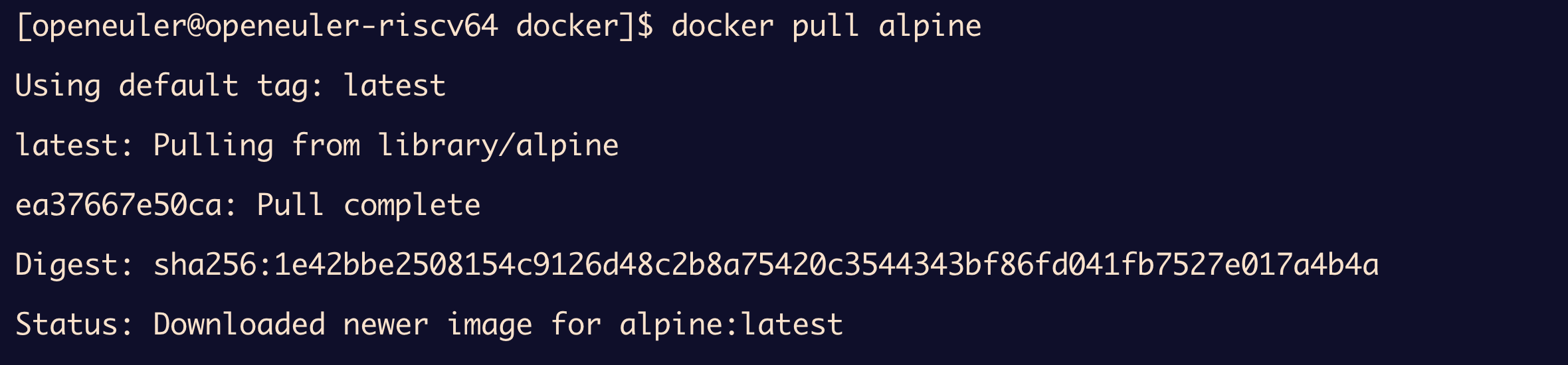
最后再尝试一个alpine,其支持riscv64docker pull alpine
最后,关于镜像适配问题,这也是未来的工作方向之一吧,可真是任重而道远啊——总不能让我给每个镜像都来一遍riscv架构的适配吧?这是我这种鼠鼠能做的?

配置K3s
来到k3s的官网使用 curl -sfL https://get.k3s.io | sh -官方命令安装会显示[ERROR] Unsupported architecture riscv64可以得知官方还并没有真正支持riscv架构。那么怎么办?
谷歌了一圈发现这里的内容值得一看,专门在说k8s和k3s向riscv适配的,里面也给出了具体的操作指南。这里我们先试试SIG(兴趣小组)的源中是否存在k3s。
其实原理上来讲,与docker一样源代码都是完全由golang编写的,而golang的官方正如我们上面所说,已经支持了riscv,所以迁移是一定可以实现的(但愿)。🧐
sudo dnf install k3s
嘿,您猜怎么着,还真有!再次respect!让我们看看这次都下载了什么
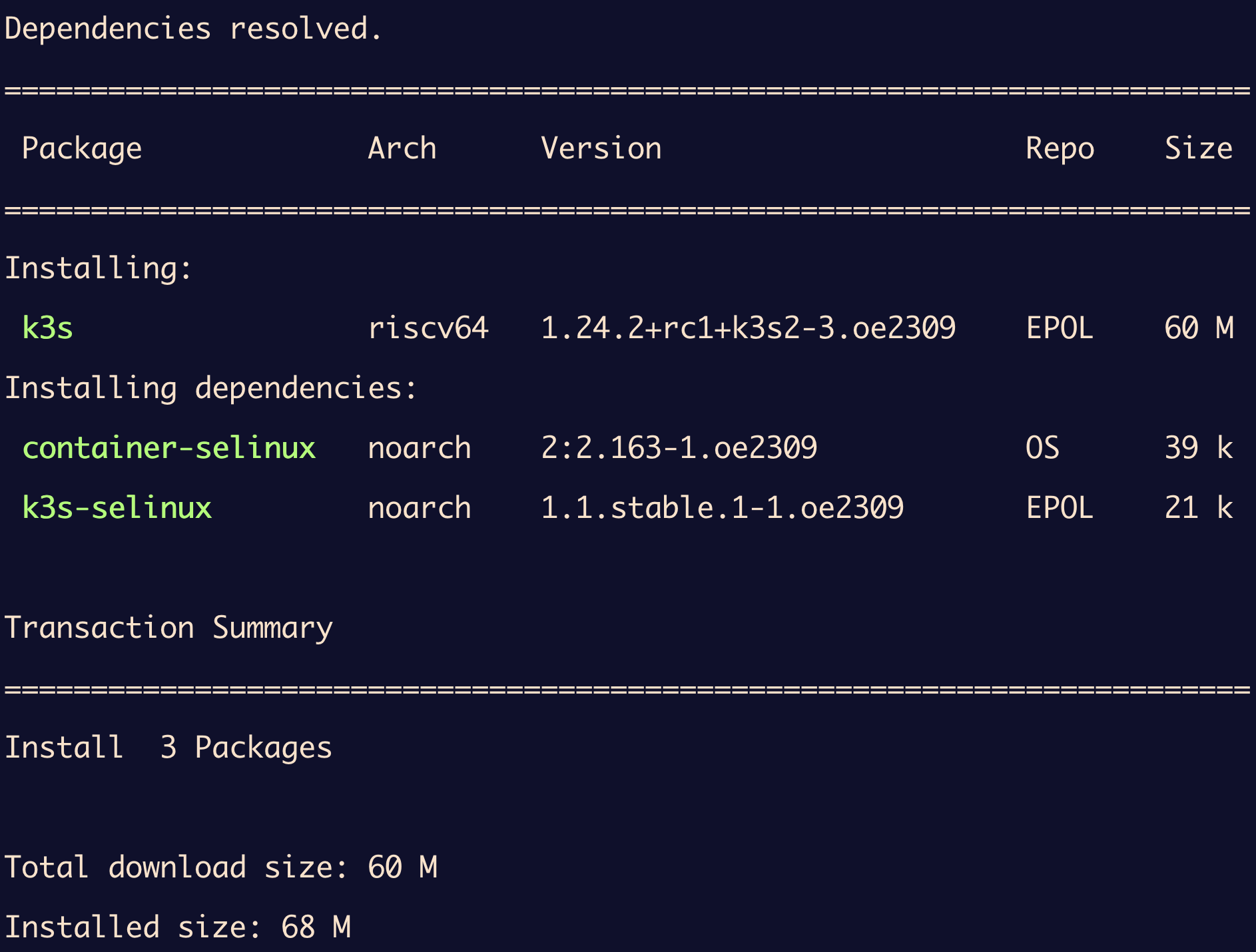
container-selinux提供了通用的容器安全策略,而k3s-selinux提供了针对k3s的特定安全策略,确保k3s在运行时的安全性
那么下载过后如何执行呢?按道理来说,得systemctl status k3s这样的命令(与docker类似)来操作,但是你直接操作时会发现报错unit k3s service not found并不存在。这该怎么办呢?

在我Google了一圈发现这位大佬的适配工作后,我发现刚才下载的k3s是不是在/usr/local/bin/k3s这个路径下啊?
于是去这个路径寻找,果然找到了,./k3执行这个文件,执行成功了。
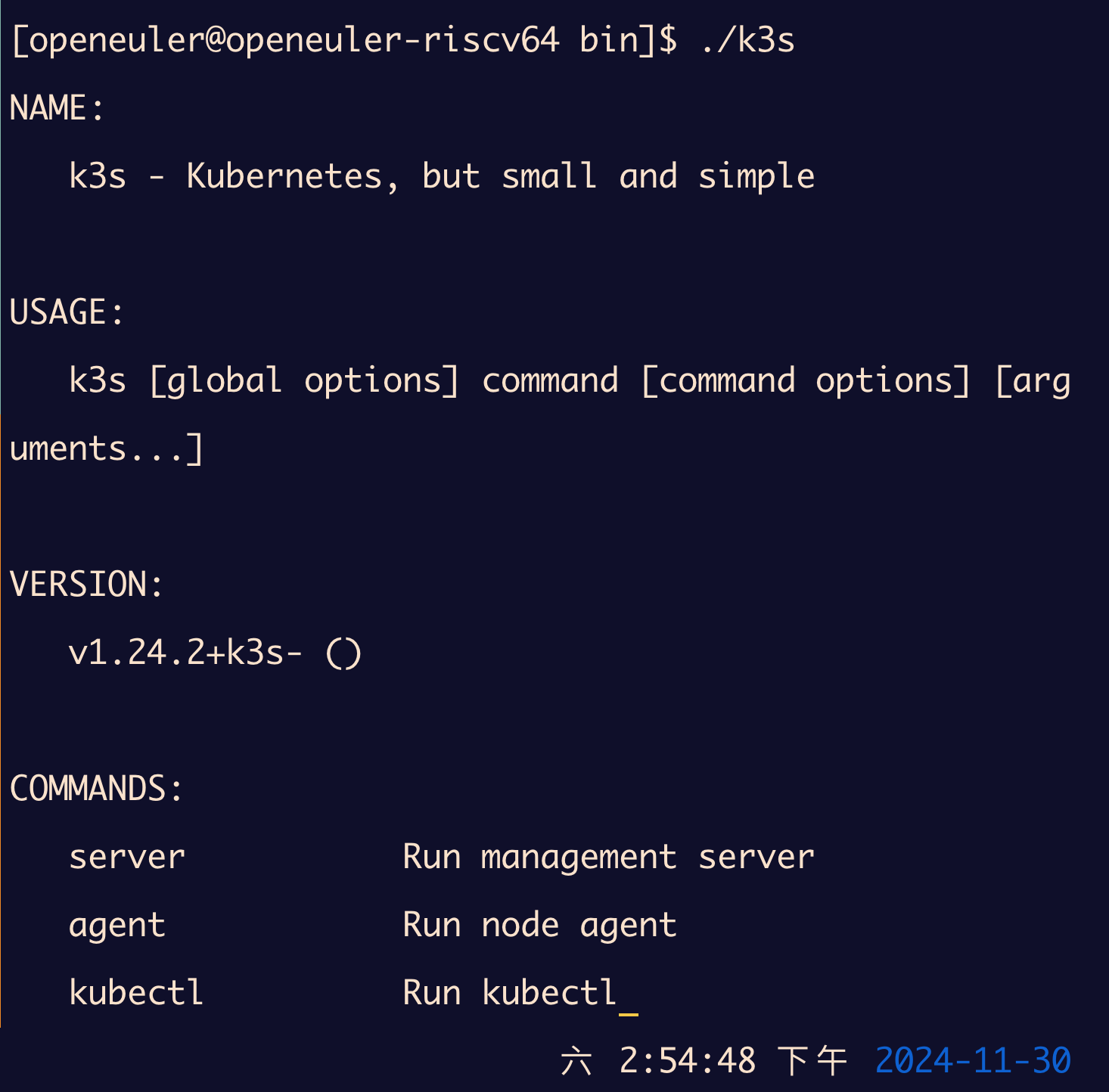
关于k3s的具体操作我们以后的文章再说。
卸载k3s
/usr/local/bin/k3s-uninstall.sh
总结与展望
没什么好总结的了,下一章进行k3s在riscv架构上的初步尝试,写几个golang小程序部署成节点试着管理一下。
可真是Life’s struggle啊。
这里是LTX,感谢您阅读这篇博客,人生海海,和自己对话,像只蝴蝶纵横四海。